
Chat GPT
POUR LES DÉBUTANTS
🗒️ Formation Débutant pour Utiliser ChatGPT : Guide Complet
1. Qu'est-ce que ChatGPT ?
ChatGPT est un agent conversationnel alimenté par l'intelligence artificielle de la société OpenAI. Il est conçu pour :
Générer du texte en réponse aux questions.
Adapter ses réponses en fonction du contexte et des instructions.
Réaliser des tâches comme la rédaction, la traduction, la génération d'idées, et même l'écriture de code.
La dernière version, GPT-4 , est plus puissante, capable de traiter du texte et des images, avec des applications dans divers domaines.
2. Comment Accéder à ChatGPT ?
Sur navigateur web : chat .openai .com
Sur mobile : disponible sur iOS et Android.
Création d'un compte est nécessaire.
Formules d'abonnement :
Gratuit : Accès à GPT-4° et mini.
ChatGPT Plus : 20 $/mois pour à GPT-4 et ses fonctionnalités avancées.
ChatGPT Team : 25 $/mois pour les équipes, avec des fonctionnalités collaboratives.
Inscrivez-vous pour recevoir les dernières actualités !
3. Utilisation de l'interface
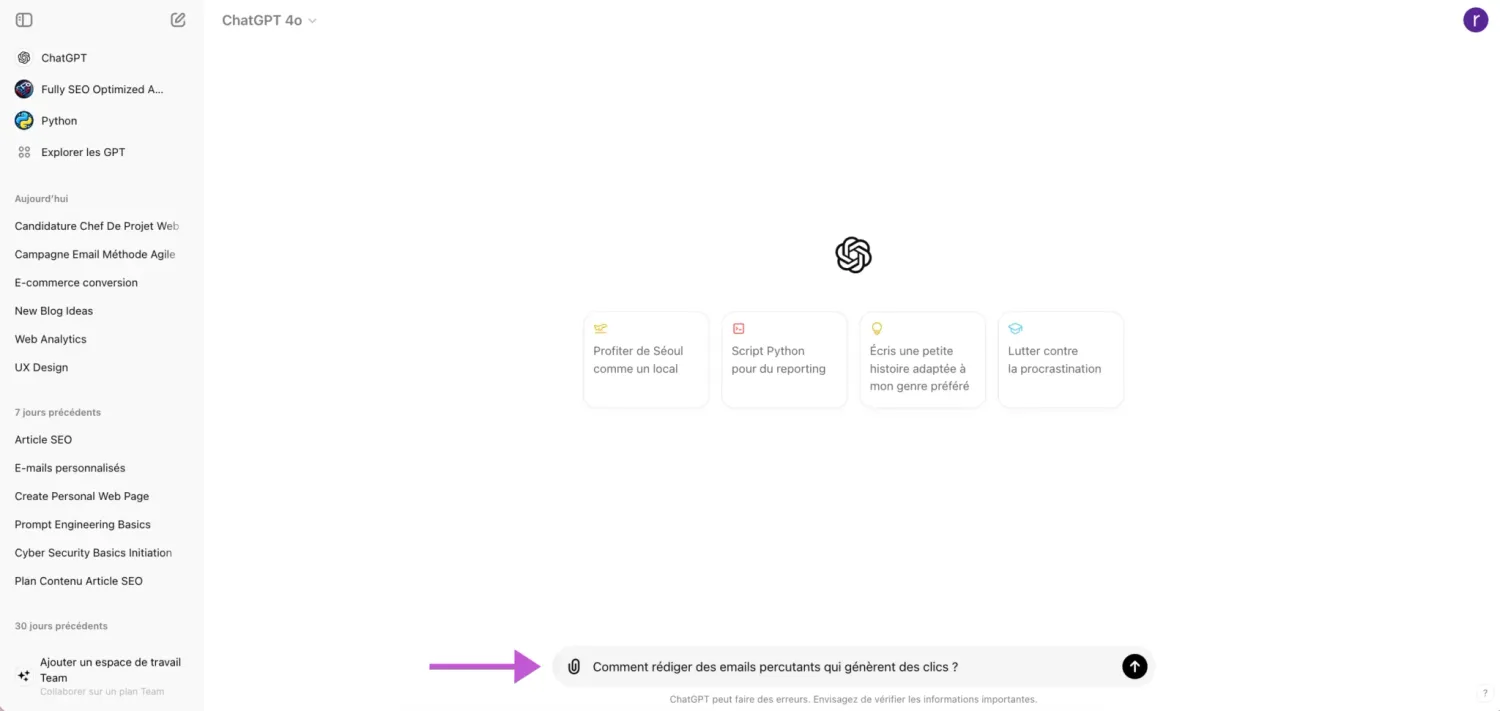
Tapez votre question ChatGPT (requête textuelle) dans la barre de message de la page d’accueil.
Appuyez sur Entrée (ou cliquez sur l’icône Envoyer un message, qui ressemble à une flèche orientée vers le haut).
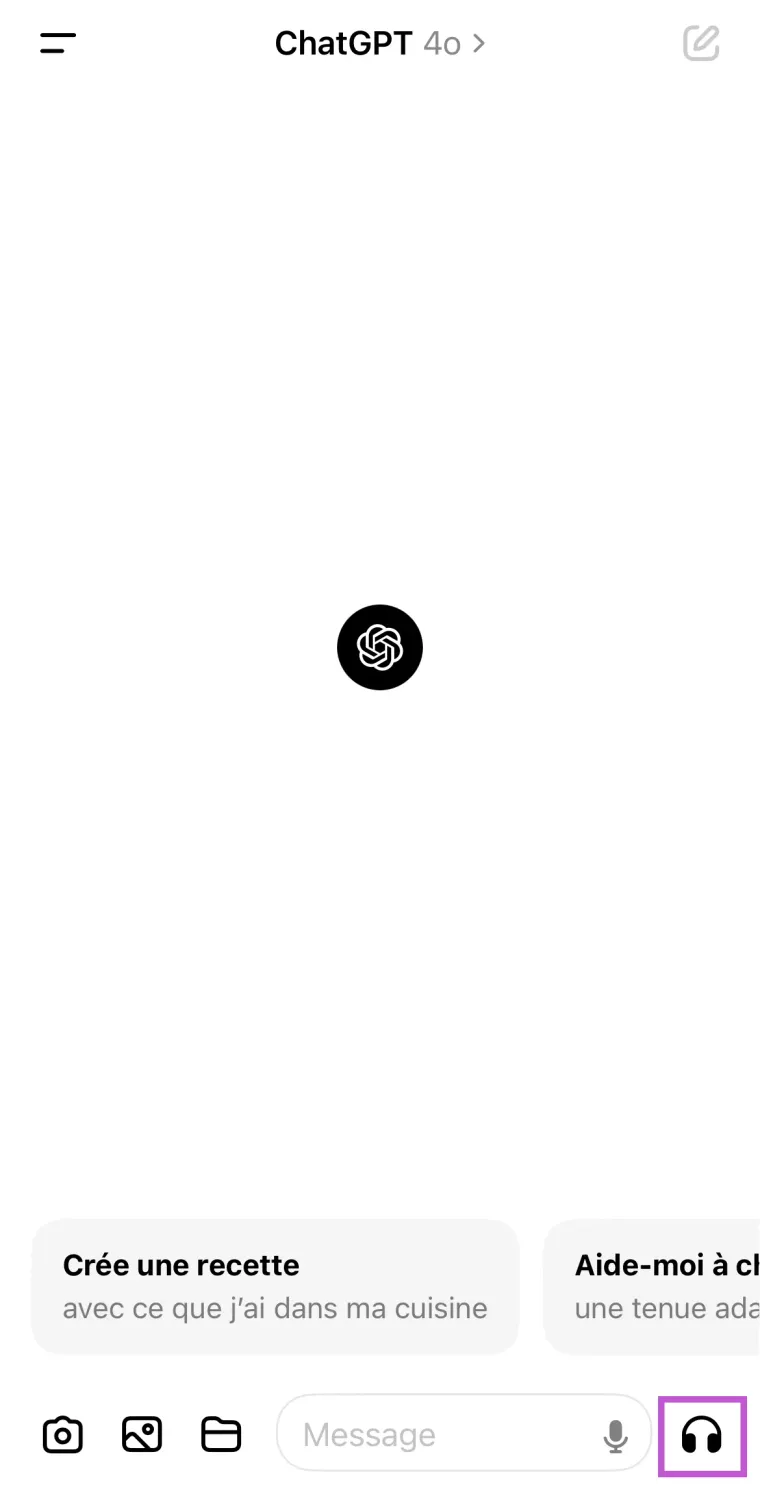
Parlez à ChatGPT pour poser votre question en appuyant sur l’icône du casque à côté du champ de message. Particulièrement utile sur Smartphone.
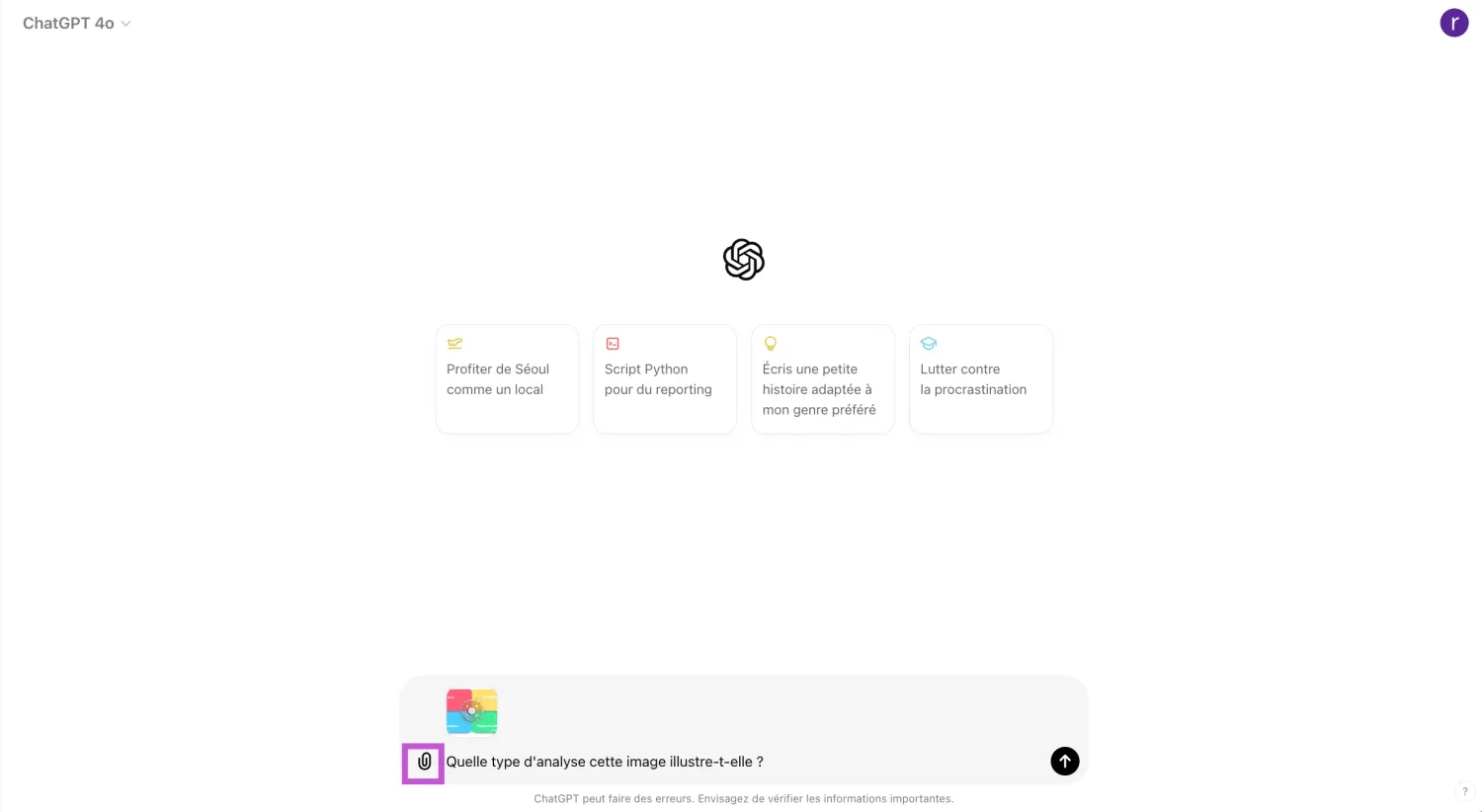
Téléchargez un document en cliquant sur l’icône en forme de trombone dans la barre de message, téléchargez le document que vous souhaitez partager et entrez votre requête… Vous pouvez également glisser-déposer le document dans la barre de message.
Interagir avec les réponses de ChatGPT
En quelques secondes, ChatGPT produit une réponse que vous pouvez lire ou écouter. Vous disposez aussi d’un certain nombre d’options.
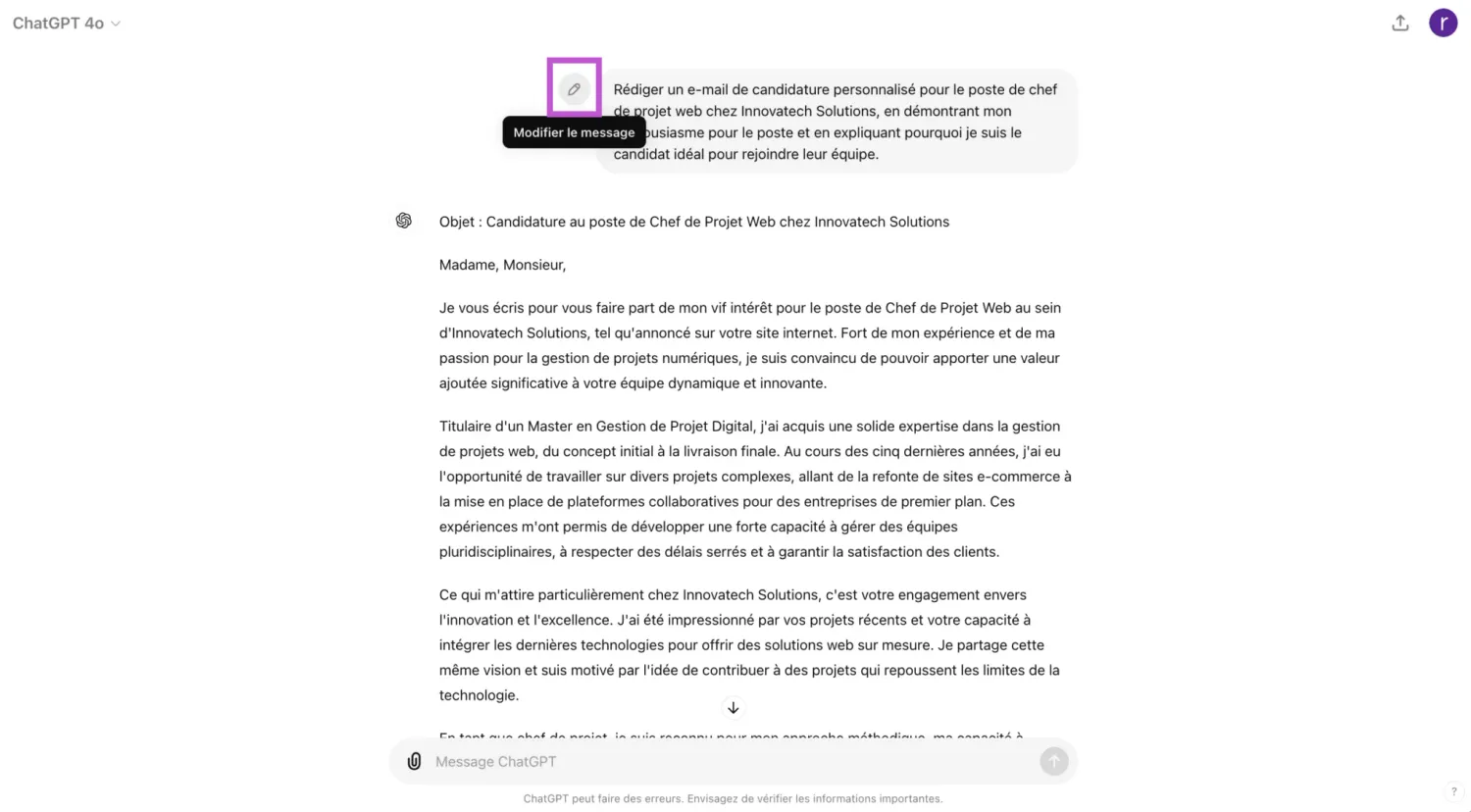
Survolez votre requête et cliquez sur l’icône Modifier le message qui apparaît (elle ressemble à un crayon). Modifiez votre message, puis cliquez sur Envoyer.
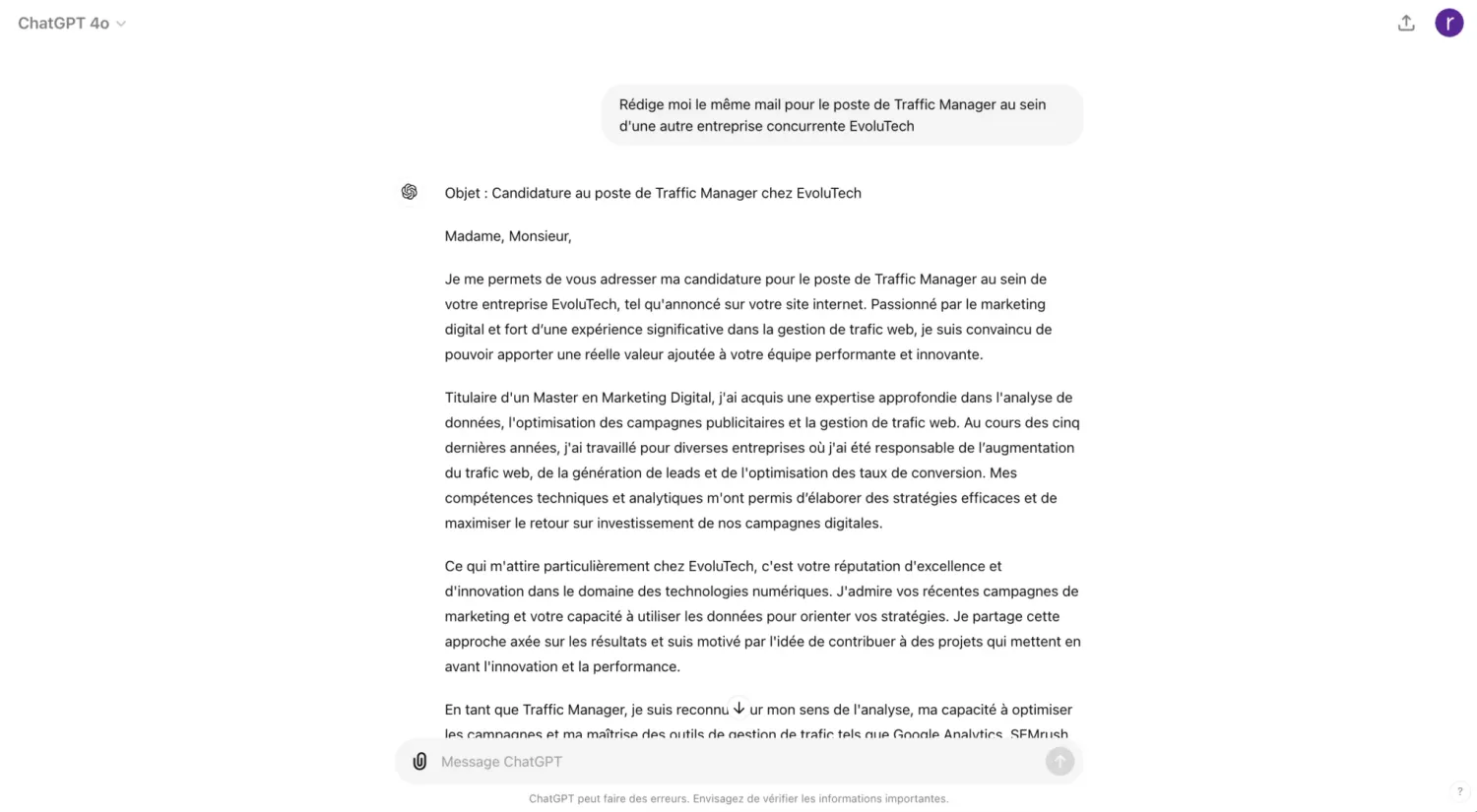
L’une des principales caractéristiques de ChatGPT – et celle qui lui donne l’impression d’avoir un véritable dialogue – est qu’il peut « se souvenir » de la conversation que vous avez avec lui. Cela signifie que vous pouvez demander à ChatGPT de modifier sa réponse sans avoir à vous répéter ou à repartir de zéro. ChatGPT se réfère simplement à ce dont vous avez discuté auparavant et l’utilisera pour informer sa réponse.
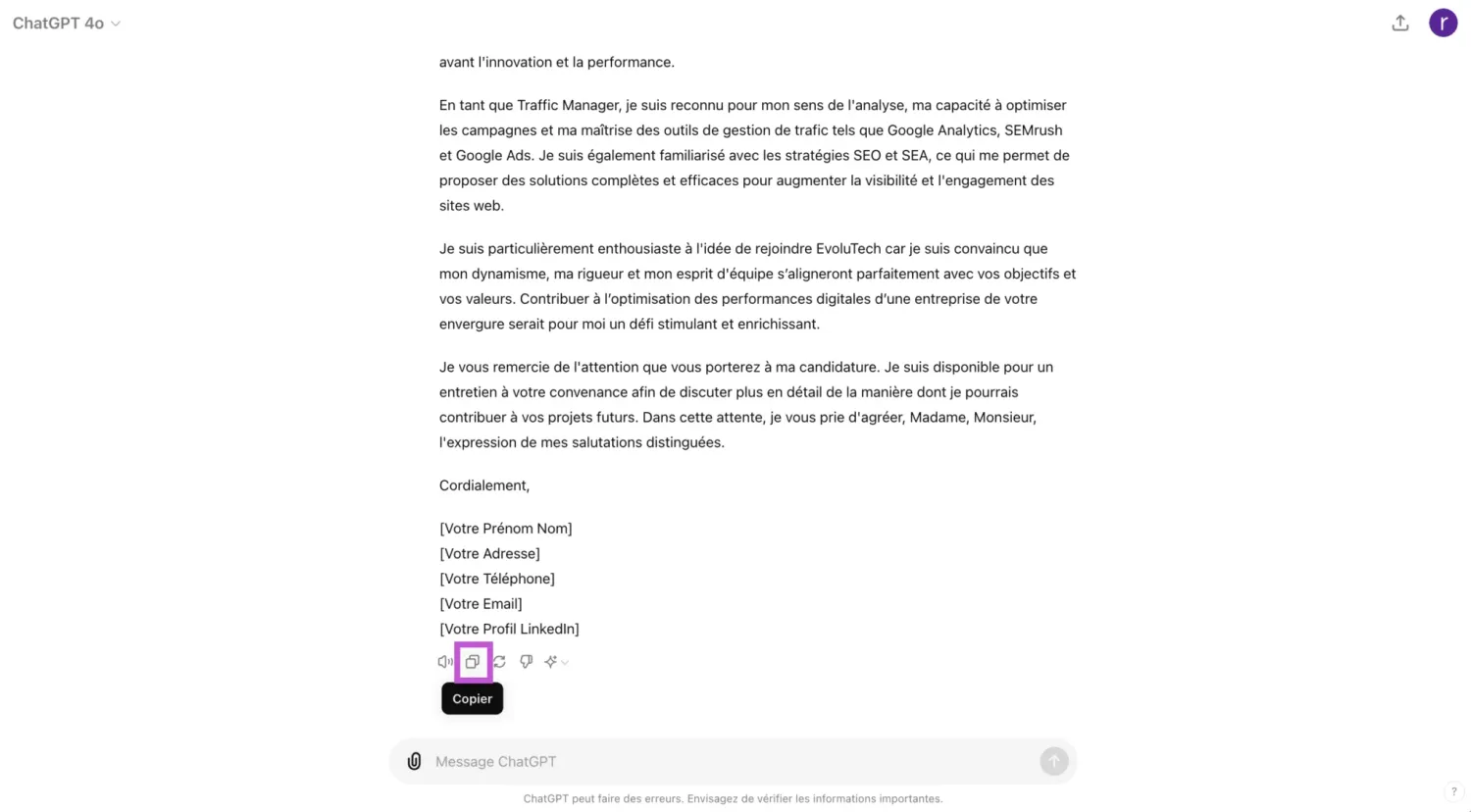
Si vous aimez la réponse de ChatGPT et que vous souhaitez la partager avec d’autres, cliquez sur l’icône Copier située sous la réponse que vous souhaitez copier. L’icône se transforme alors en un signe “validé” indiquant que la réponse a été copiée avec succès.
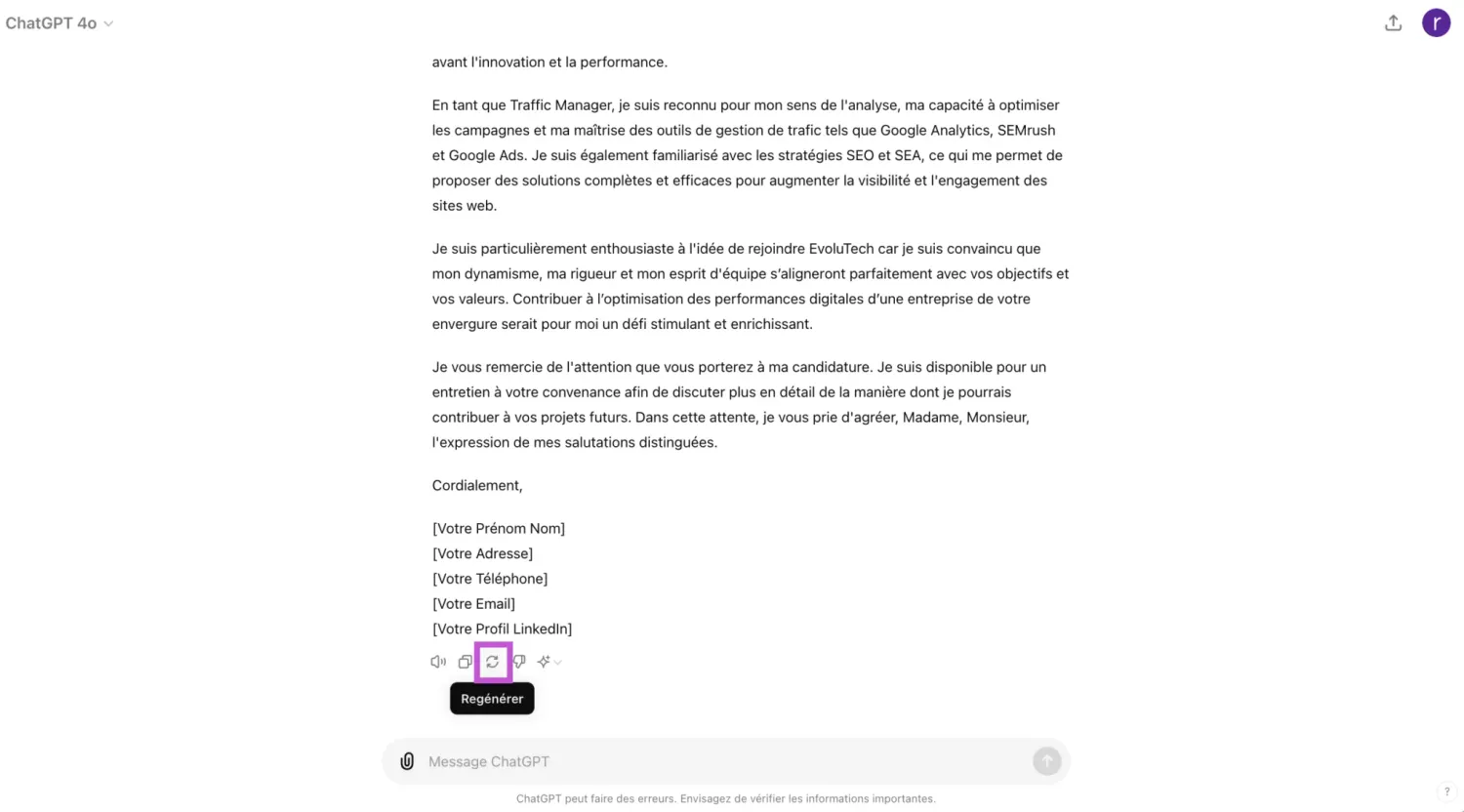
Si la réponse n’est pas tout à fait celle que vous recherchez et que vous souhaitez utiliser la même requête, cliquez sur l’icône Régénérer située sous la réponse la plus récente. L’inconvénient est que vous ne pouvez régénérer une réponse qu’à partir de la réponse la plus récente de ChatGPT.
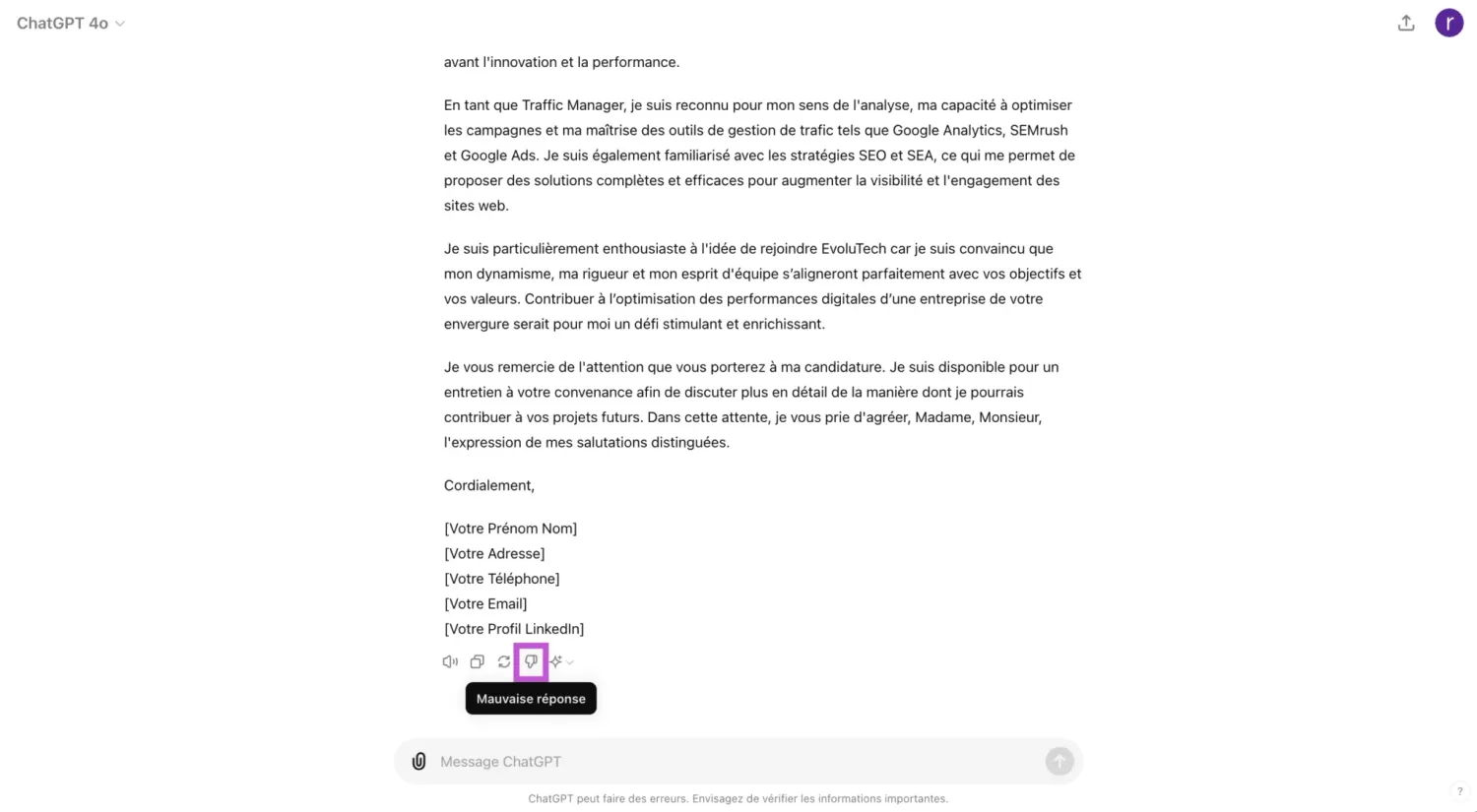
Comme ChatGPT n’a pas la capacité d’interpréter vos secousses, il ne peut pas déterminer lui-même si la réponse qu’il a générée est mauvaise. Il compte plutôt sur les humains pour lui fournir ces données afin de l’aider à apprendre. Donc, si la réponse était inutile ou inexacte, cliquez sur l’icône Pouce vers le bas pour la désapprouver.
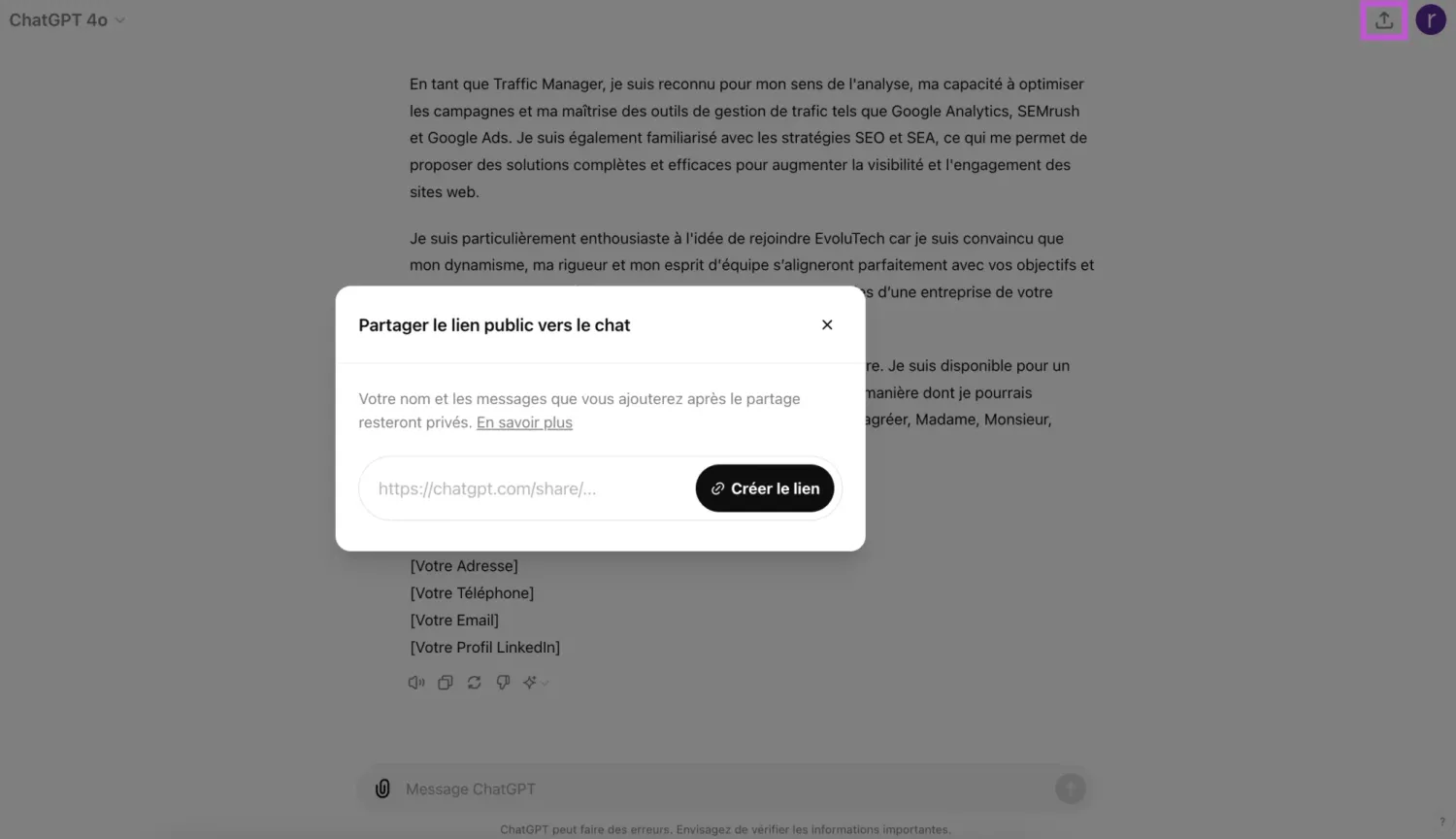
Au lieu de faire une capture d’écran d’une partie de votre conversation avec ChatGPT pour la partager avec vos amis et collègues, partagez la conversation dans son intégralité. La façon la plus simple de le faire est de cliquer sur l’icône Partager la conversation, qui ressemble à une flèche orientée vers le haut. Vous obtiendrez ainsi une URL unique pour cette conversation spécifique, que vous pourrez ensuite copier et partager.
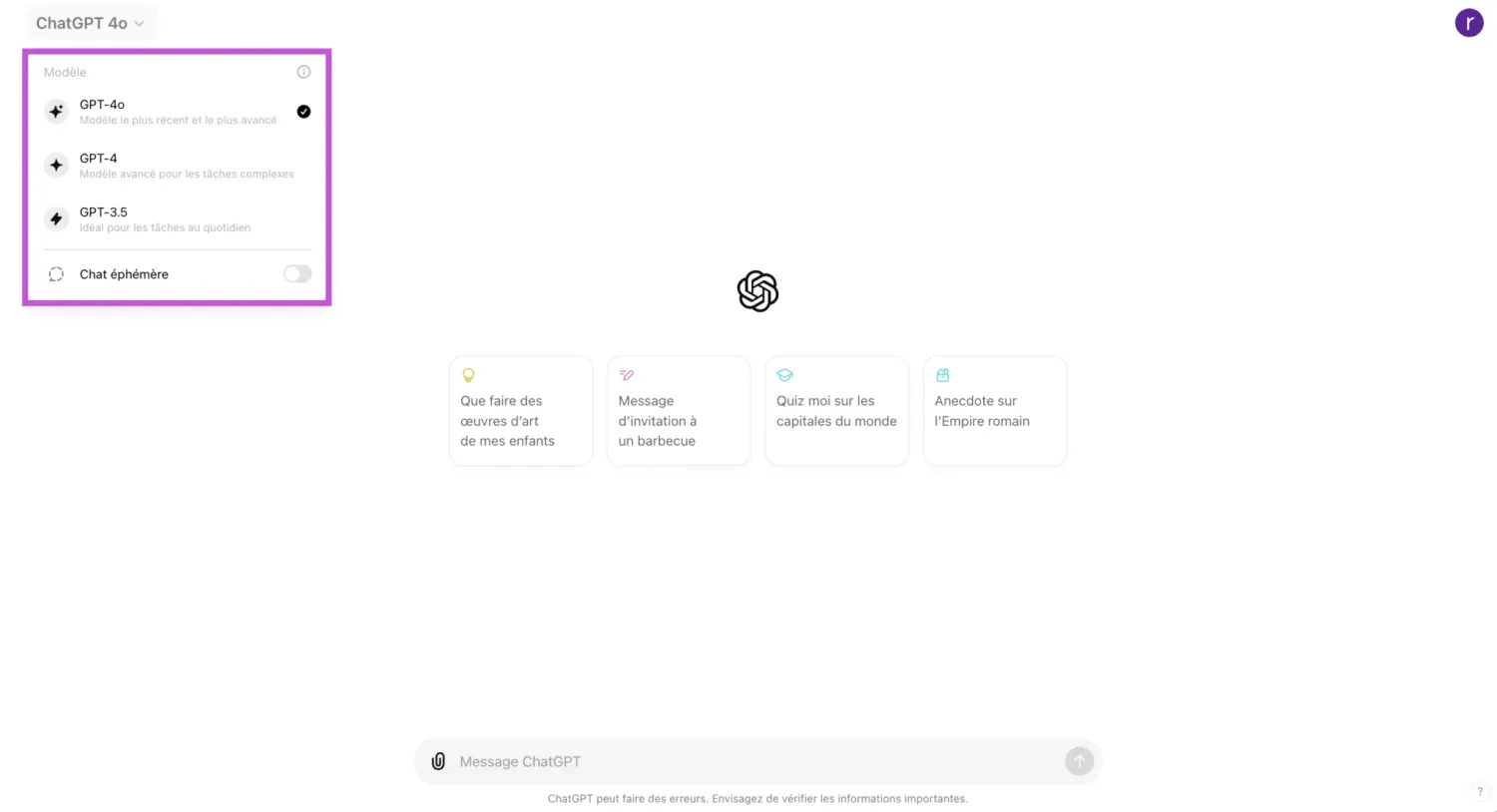
Pour les utilisateurs de ChatGPT Plus (abonnement payant), vous avez la possibilité de modifier le modèle de langage permettant de générer la réponse. Pour cela, cliquez sur l’icône du Nom du modèle de langage. L’abonnement payant donne accès aux modèles d’OpenAI les plus performants.
4. Comment Rédiger des Prompts Efficaces ?
1) Définir l’objectif du prompt
2) Etre précis dans sa rédaction
3) Utiliser un langage clair et simple
4) Fournir un contexte
5) Penser à la longueur
6) Tester ses prompts
7) Utilisez l’astuce « agis en tant que »
8) Utilisez des exemples et des instructions précises
9)Utilisez des questions pour guider la réponse
5. Personnalisation et optimisation
Pourquoi créer un GPT personnalisé ? Optimisation des réponses, de l'expérience utilisateur, flexibilité, et efficacité accumulée.
Avantages de créer un GPT personnalisé
Répondre à des besoins spécifiques.
Améliorer l'expérience utilisateur et la satisfaction.
Permet de se différencier de la concurrence.
Étapes de création d'un GPT personnalisé
Connexion à OpenAI.
Choix du modèle et des paramètres.
Intégration de données spécifiques.
Tests et ajustements.
Conseils d'optimisation
Utilisez des jeux de données de haute qualité.
Mettez à jour régulièrement votre GPT.
Analysez les retours pour améliorer la performance.
Un Custom GPT permet d'optimiser les processus et d'améliorer les interactions avec les clients.
Comment créer un chatbot personnalisé sur ChatGPT ?
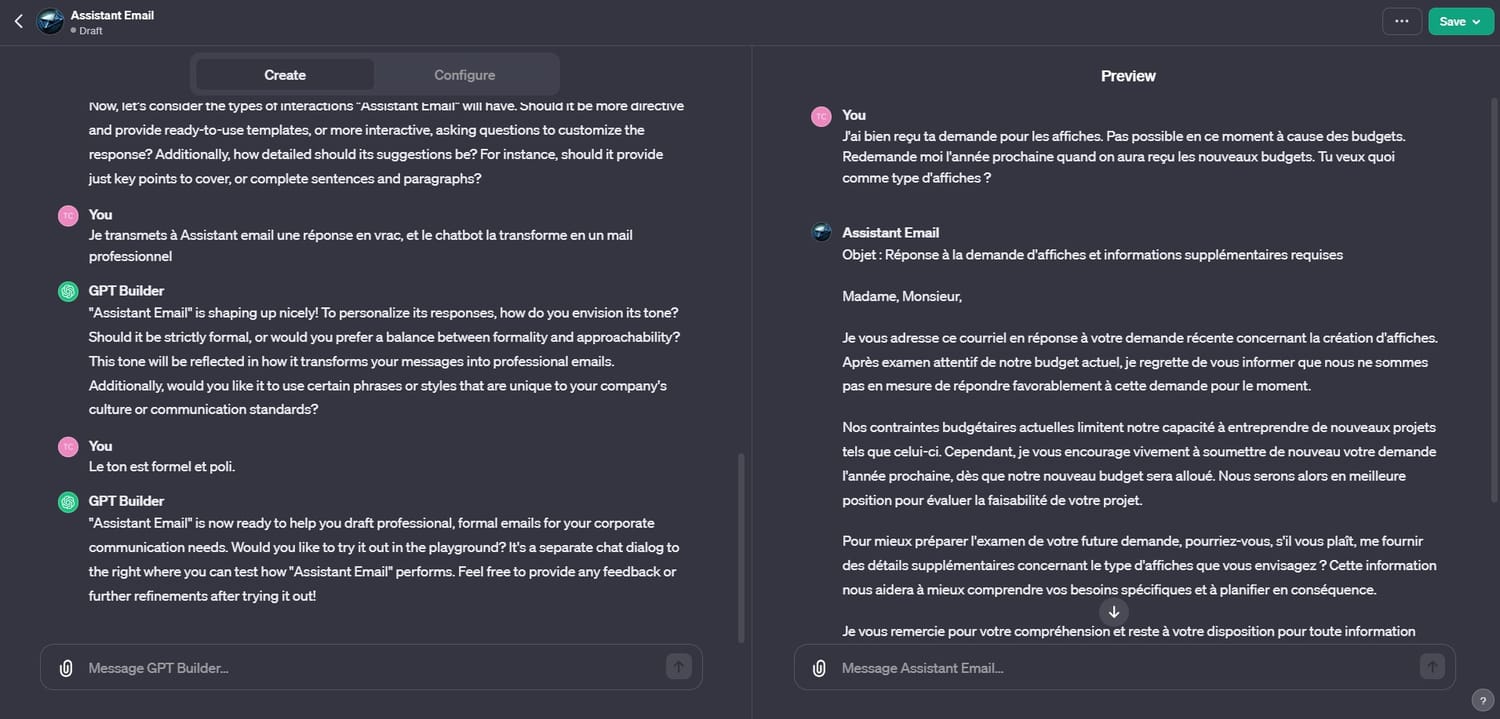
Pour créer votre chatbot personnalisé, rendez-vous dans la section Explore, située en haut à gauche de votre interface. En haut de cette section, cliquez sur Create a GPT. Une fenêtre apparaîtra alors. Sur la partie gauche, vous pouvez créer votre chatbot en combinant deux méthodes : les prompts et un outil de configuration. À droite, un aperçu vous permet de tester votre outil.
Créer un chatbot à l’aide de prompts
Dans la fenêtre de gauche, en haut, sélectionnez Create. Tout comme dans une conversation normale avec ChatGPT, vous pouvez donner des instructions concernant votre nouveau chatbot. Cela vous aidera à établir les fondations de votre outil.
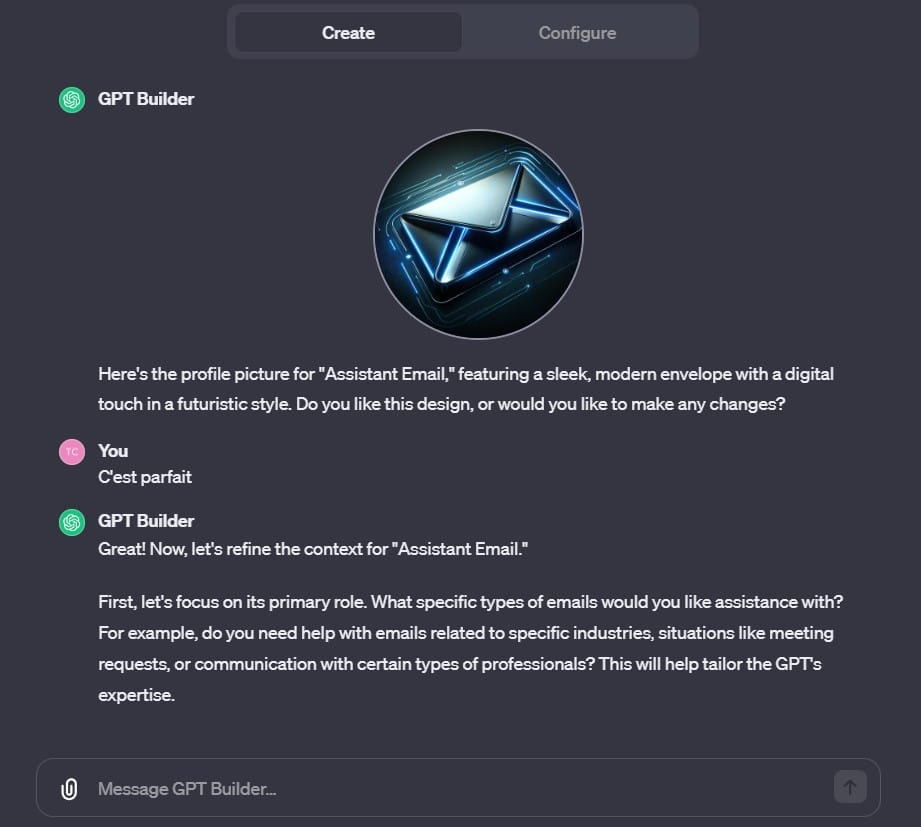
Pour cet exemple, imaginons que nous souhaitons concevoir un chatbot qui aide à rédiger des emails professionnels. Il suffit de saisir le prompt : « Crée un chatbot qui me permet de rédiger des emails professionnels ». ChatGPT poursuivra ensuite la conversation en demandant progressivement des informations supplémentaires sur le chatbot telles que son nom, son image de profil ou des détails spécifiques sur son rôle.
Pour notre assistant email, ChatGPT nous demande par exemple : « Tout d’abord, concentrons-nous sur son rôle principal. Quels sont les types d’emails pour lesquels vous souhaitez obtenir de l’aide ? Par exemple, avez-vous besoin d’aide pour des courriels liés à des secteurs d’activité spécifiques, des situations telles que des demandes de réunion ou des communications avec certains types de professionnels ? ».
Après avoir répondu à une série de questions, ChatGPT nous indique lorsque le chatbot est prêt, tout en précisant qu’il est possible d’intégrer de nouvelles précisions à tout moment. Sur la fenêtre de droite, Preview, il est possible d’effectuer de premiers essais.
Optimiser votre chatbot grâce à l’outil de configuration
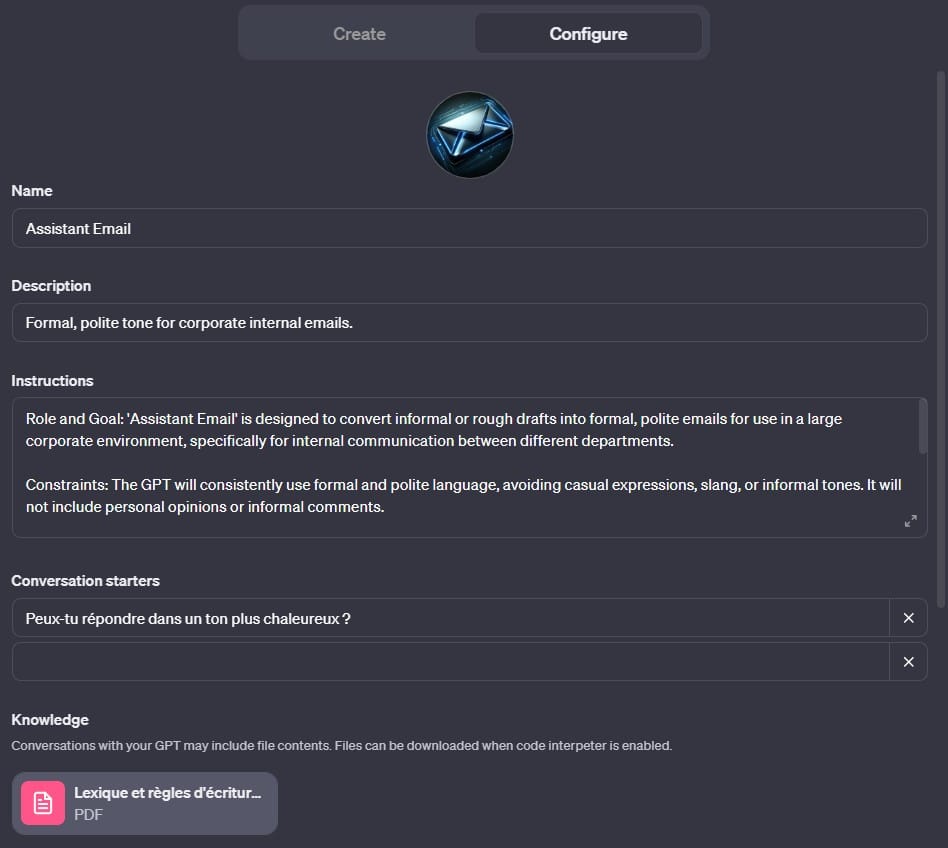
Une fois l’ébauche de votre chatbot créée, il est possible de le peaufiner davantage via l’outil de configuration. Cet outil propose des champs pré-remplis que vous pouvez ajuster, ainsi que des options supplémentaires. Il est situé juste à côté de Create. Les sections disponibles sont les suivantes :
Photo : vous pouvez changer la photo qui illustre l’outil.
Name : il est possible de modifier le nom de votre chatbot.
Description : il s’agit du petit texte qui sera intégré sous le nom. Il donne des précisions sur le rôle du chatbot. Il est rédigé par défaut, mais vous pouvez le modifier.
Instructions : une première description a déjà été réalisée en fonction de vos demandes, mais vous pouvez la changer ou ajouter des indications supplémentaires.
Conversation starters : si vous le souhaitez, entrez un ou plusieurs textes susceptibles de démarrer une conversation. Pour notre exemple, nous proposons : « Peux-tu répondre dans un ton plus chaleureux ? », dans le cas où le collègue avec qui nous échangeons serait un ami.
Knowledge : dans cette partie, vous pouvez alimenter votre chatbot avec des documents. Pour notre assistant email, nous intégrons un document PDF intitulé « Lexique et règles d’écriture », qui permettra au chatbot de connaitre certaines règles spécifiques à l’écriture au sein de notre organisation.
Capabilities : ici, vous pouvez activer la recherche sur le web, la génération d’images ou les compétences en code.
Actions : cet espace, qui ouvre une nouvelle section, est dédiée à l’intégration d’actions automatisées via des API.
Additionnal settings : cette partie nous permet d’autoriser ou non ChatGPT à utiliser les conversations pour alimenter ses modèles. Bien camouflée, elle est activée par défaut. Dans le cas où les emails seraient de nature confidentielle pour l’entreprise, nous décidons de décocher cette case.
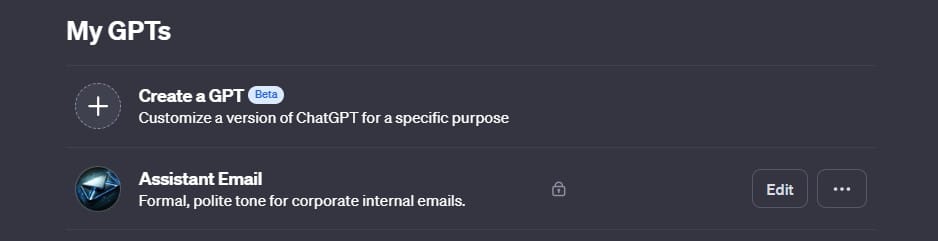
Lorsque votre chatbot est finalisé, vous pouvez le sauvegarder en cliquant sur Save situé en haut à droite. À ce stade, vous avez le choix de le conserver pour usage personnel ou de le partager avec d’autres utilisateurs. Une fois sauvegardé, votre chatbot sera accessible dans la section Explore, sous l’option Create a GPT. Vous pouvez y apporter des ajustements à tout moment. Il est important de noter que ChatGPT utilise par défaut l’anglais. Si vous préférez créer votre outil entièrement en français, assurez-vous de le spécifier à ChatGPT dès le début du processus de création.
Créé avec systeme.io | Politique de confidentialité | Mentions légales | Termes et conditions